
温馨提醒
如果文章内容或图片资源失效,请留言反馈,我们会及时处理,谢谢
本文最后更新于2025年12月18日,已超过 180天没有更新
适用于Windows、Linux和macOS的GUI客户端,支持Xray和singbox等。
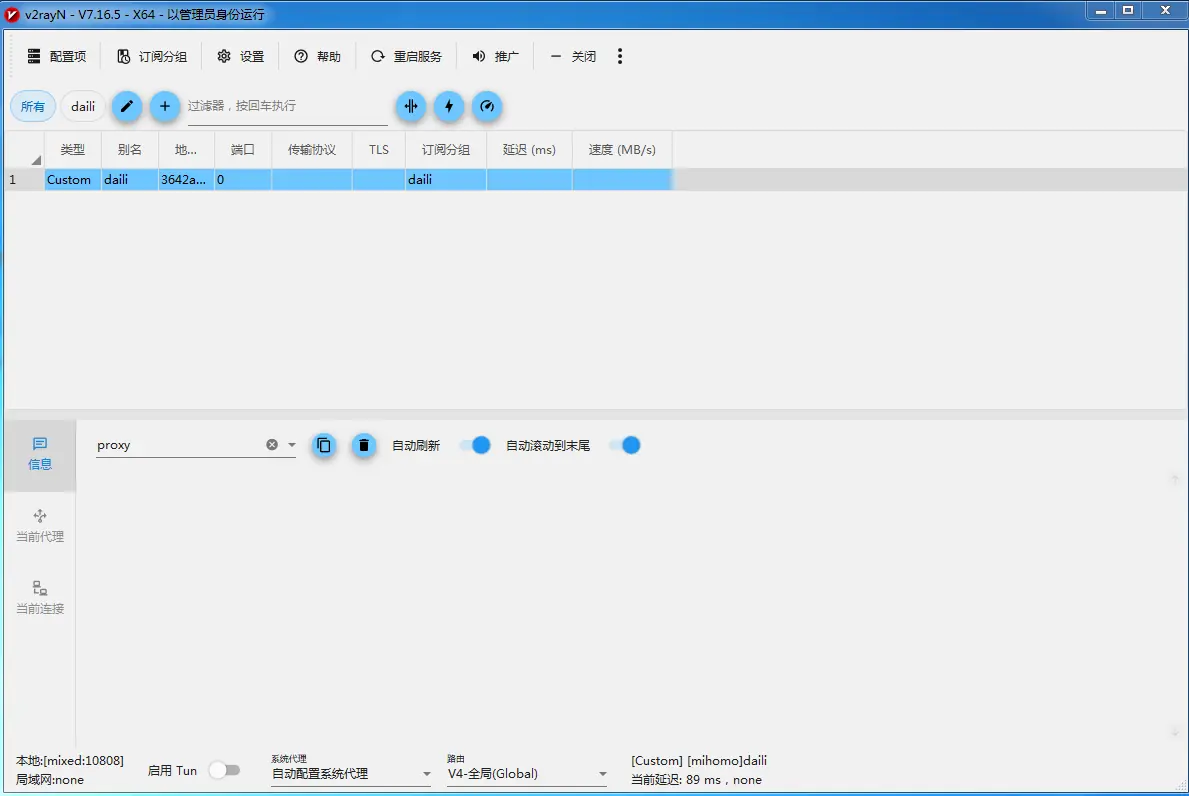
支持的核心列表
V2ray 系列
Xray core https://github.com/XTLS/Xray-core/releases
v2fly core https://github.com/v2fly/v2ray-core/releases
Clash 系列
mihomo core https://github.com/MetaCubeX/mihomo/releases
sing_box 系列
sing_box core https://github.com/SagerNet/sing-box/releases
Others 其他
hysteria2 core https://github.com/apernet/hysteria/releases
naiveproxy core https://github.com/klzgrad/naiveproxy/releases
tuic core https://github.com/EAimTY/tuic/releases
juicity core https://github.com/juicity/juicity/releases
brook core https://github.com/txthinking/brook/releases
overtls core https://github.com/ShadowsocksR-Live/overtls/releases
shadowquic core https://github.com/spongebob888/shadowquic
GEO
https://github.com/Loyalsoldier/v2ray-rules-dat
https://github.com/2dust/sing-box-rules
系统代理和路由
系统代理的功能
系统代理是把 Windows / Linux / macOS 操作系统部分软件(比如浏览器)的流量转发到 Xray 等核心的 Inbound 入口。
清除系统代理: 每次启动/重启服务的时候,强制把操作系统的代理清除掉
自动配置系统代理: 每次启动/重启服务的时候,强制设定操作系统的代理,转发流量给核心
不改变系统代理: 每次启动/重启服务的时候,什么都不做.作用就是保留其他软件设定的代理
PAC 模式: 每次启动/重启服务的时候,强制设定 Windows 操作系统使用脚本。根据 PAC 文件中的内容,Direct走本地网络;PROXY 转发流量给核心
核心的路由功能
核心的路由的功能是将入站数据按规则由不同的出站连接发出,以达到按规则代理的目的。 这一功能的常见用法是分流国内外流量,核心可以通过内部机制判断不同地区的流量,然后将它们发送到不同的出站代理。
常规用法
系统代理 选择 自动配置系统代理
路由功能 选择 绕过大陆
从剪贴板导入分享链接 (Ctrl+V)
在非输入框区域可使用快捷键 Ctrl+V 触发。读取系统剪贴板中的内容;支持明文和 BASE64 编码的内容,会先后用 BASE64 编码和明文解析。 解析逻辑:
检查是否 https 开头,如果是则按新增订阅逻辑处理,否继续往下
检查是否 v2rayN 的分享内容,如果是则按新增混合配置逻辑处理,否继续往下
检查是否 SIP008 的分享内容,如果是则按新增 Shadowsocks 配置逻辑处理,否继续往下
检查是否 sing-box 或 v2ray 的多个自定义配置,如果是则按新增自定义配置逻辑处理,否继续往下
检查是否 sing-box 或 v2ray 的单个自定义配置,如果是则按新增自定义配置逻辑处理,否继续往下
检查是否 Clash 或 Hysteria 的自定义配置,如果是则按新增自定义配置逻辑处理,否继续往下
如果无法解析成功,则会生成一个无 Core 类型的自定义配置,需要用户编辑
添加自定义配置配置文件
Socks 端口
因为自定义配置支持很多 Core 类型,v2rayN 无法解析当前配置中哪个值是本地监听Socks端口,所以需要你手工填写Socks端口值。 当设置此值后,将使用 Xray 或 sing-box(Tun) 额外启动一个前置服务,提供分流和速度显示等功能。 也就是流量将先经过前置服务分流后,再通过Socks端口转发给自定义的代理服务,最后转发给远程服务。
当然你也可以不填写,比如 mihomo 核心就不要填写,因为其配置文件中已经有分流规则了。此时流量将直接转发给自定义的代理服务;你要手动设置其他应用的代理配置。 因为前面说的原因,v2rayN 无法知道本地监听端口,所以设置系统代理时可能和自定义配置上的值不同,这时候 v2rayN 就相当一个服务管理和启动器。
订阅分组新增或编辑
可选地址和更多地址
如果你想每个订阅地址都更新在独立的分组下,那只需要填写可选地址即可。 如果你想很多个订阅地址更新在一个分组下,那填写可选地址后剩下的订阅地址全部填入更多地址中,用逗号隔开。 当更多地址中有数据时,后面的订阅转换将失效;地址中的订阅类型要一致,因为更新时将依次下载每个订阅的内容然后合并在一起解析。
别名正则过滤
在更新订阅解析后,检查每个配置的别名是否符合正则表达式,符合的保留。 如果你想设置排除规则,请学习下正则表达式。 目前只实现了 v2rayN 订阅内容的过滤。
订阅转换目标类型
如果设置了,则在更新订阅时,会调用订阅转换服务获得转换后的内容,然后解析。
User Agent
很多提供订阅的后台服务会根据 v2rayN 获取订阅内容时发送 User Agent 数据值来决定返回的内容,v2rayN 正常发送的值是 v2rayN/版本号。 你可以填写一些特定的 User Agent 来达到你想要内容的目的,具体的你可以在网上搜索各个订阅的后台服务支持的 User Agent 。
更新订阅
不通过代理或通过代理更新订阅
更新订阅的逻辑:
检查启用更新状态,关闭则跳过
如果只有一个可选地址,则检查并处理订阅转换,依次通过代理和直连获取订阅内容
如果有更多地址,则循环地址后依次通过代理和直连获取订阅内容,合并获取到的订阅内容
如果前面有获取到数据,则进入订阅内容解析流程,同 从剪贴板导入分享链接
如果当前活动配置文件属于本分组,则重新处理当前活动配置文件
如果本分组已经产生流量数据,则处理流量数据
延迟和速度数据将被清空
基础设置
本地混合监听端口
同时监听 socks5 和 http的端口值
第二个本地监听端口值 = 本地混合监听端口值 +1
新的局域网端口值 = 本地混合监听端口值 +2
Pac端口值 = 本地混合监听端口值 +3
Xray API 端口值 = 本地混合监听端口值 +4
mihomo API 端口值 = 本地混合监听端口值 +5
测试时产生的临时配置中使用的端口值 = 本地混合监听端口值 +21
v2rayN 设置
开机启动
以管理员权限设置此项,在启动后获得管理员权限,主要作用就是可以启动 Tun 模式。如果不需要开机就启动 Tun,则随意。
自动更新 Geo 文件的间隔(小时)
如果你不需要自动更新 Geo 文件,则设置为 0.
托盘右键菜单配置文件展示数量限制
Windows 版本的托盘菜单可以切换配置文件,当你的分组中配置文件数量超过了设置值时,切换配置文件选项将会隐藏。
测试时自动分批的每批数量(最大1000)
由于各种原因,现在测延迟和测速都会分批次进行,这样可以提高成功率和降低资源占用。如果你不设置则默认为 1000 。
代理配置设置
例外:对于下列地址不使用代理配置文件。使用逗号(,)分隔。
Windows Linux macOS 的系统代理设置都有一个选项叫例外或忽略的,意思是这个选项中的目标地址请求不走系统代理。 此选项有默认值,你可以自己按需修改。 注意,此选项不能为空,为空时 v2rayN 会自动填充默认值。
高级代理设置,协议选择(可选)
Windows 部分用户有些比较特殊的应用需要设置系统代理的协议,请按需选择。普通用户请不要设置此选项,以免出现奇怪的问题。
Tun 模式设置
启用额外监听端口
普通使用时,流量应该从 Tun 入口进入,所以在产生的配置文件中不存在其他入口。有部分用户需要同时存在 Mixed 入口,这时才需要开启此选项。
Core 类型设置
在启动 Core 时,先判断当前配置文件配置中的 Core 类型;前面为空时检查Core 类型设置中的 Core 类型。
路由设置
一键导入规则集
如果你是初次使用,其实 v2rayN 在初始时已经生成了默认的规则集了,这个时候你不需要使用此功能。 当你已经使用了一段时间后且开发者有在发布中有提醒修改了默认的规则集时,你可以选择使用此功能。此功能不会删除和修改你原来的规则集,只会新增默认的规则集。
域名解析策略
此选项和规则集是强关联的,初始值和初始规则集是适合普通用户使用的,在修改之前请仔细阅读官方文档。
域名匹配算法
此选项默认是空,意思是让核心自己选择默认算法。
导入规则
从文件中导入规则
从剪贴板中导入规则
从订阅URL中导入规则:需要填写下方的可选地址
GitHub地址:https://github.com/2dust/v2rayN
下载地址:https://v2rayn.2dust.link/

评论0+