
温馨提醒
如果文章内容或图片资源失效,请留言反馈,我们会及时处理,谢谢
本文最后更新于2025年2月6日,已超过 180天没有更新
如果这是您第一次来这儿,您的浏览器将会问您,是否允许该网站访问您的麦克风。 选择允许。
* 在PC上,此询问将出现在您显示器顶端的地址栏附近。
* 在手机上,则需要滚动到最顶端才会看见它.
然后,每当您的麦克风“听”到声音的时候,您将会看见一条线在测试区(此测试 这个词下面的区域)移动。
如果在您对着麦克风讲话的时候,此线在移动,则该测试结果说明您的麦克风正在工作且设置正确!
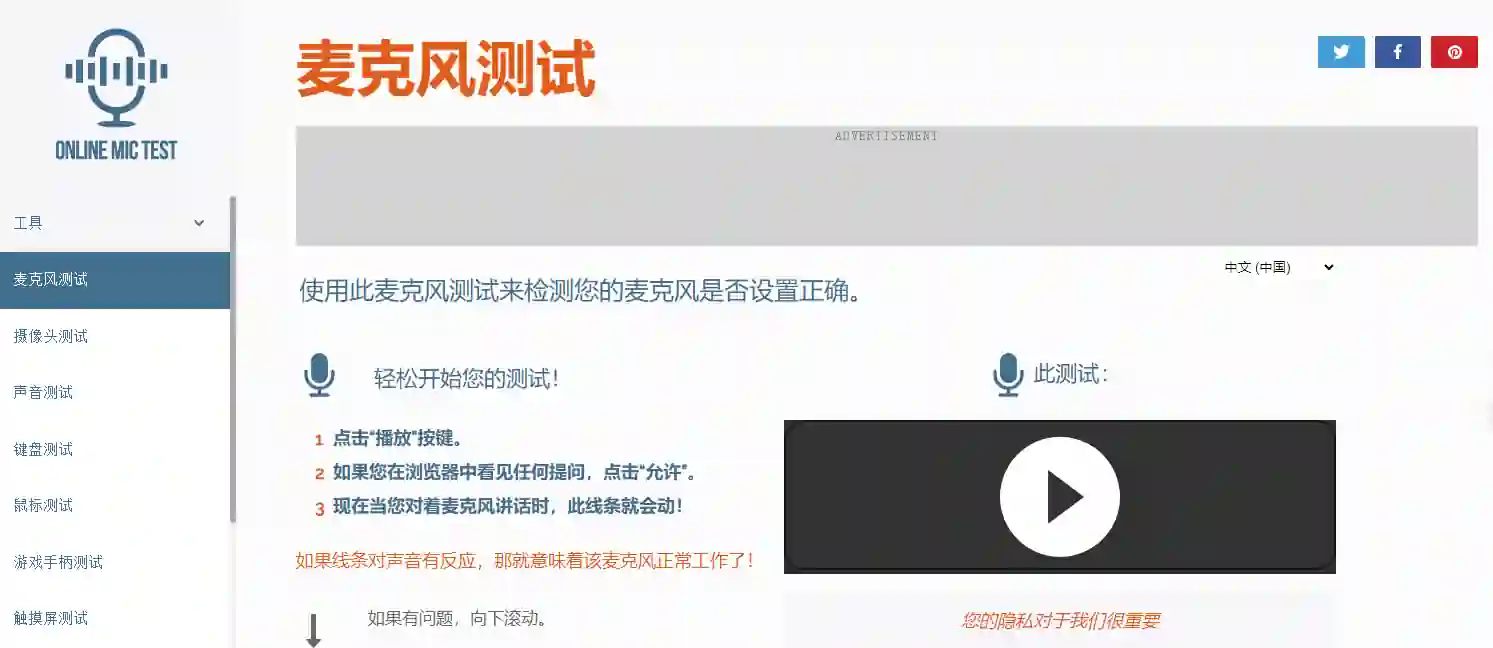
使用方法:
1.点击“播放”按键。
2.如果您在浏览器中看见任何提问,点击“允许”。
3.现在当您对着麦克风讲话时,此线条就会动!
故障排除指南:
如果在允许访问麦克风之后您没看到一条线,请尝试以下步骤:
第一步. 有些情况下,在制造相对大的声音给麦克风之前,您是看不到线条的。试着大声一些,看该线是否出现。
第二步. 刷新该页面。在很多情况下,这能解决问题。
第三步. 如果这些方法都没有帮助,请检查您麦克风的连接。
如果您看见了一条线,但是该线没有移动,则您的麦克风要么损坏了,要么(更有可能的原因)它没有被正确设置。
尝试这些步骤来解决该问题:
步骤1. 如果您正使用Safari作为您的网页浏览器,你将需要尝试一个别的浏览器或是别的测试。
步骤2. 检查您的麦克风是否连接到了您电脑上的正确(通常是粉色的)插口中。如果它是一个带有USB连接器的麦克风,则只需确保它正确地被连接到了USB插口中(这种情况下,您无需使用麦克风的粉色插口)。
步骤3. 检查您的麦克风没有被静音 – 有时候麦克风会有一个静音按键在它上面或是在它的连接线上。
步骤4. 检查麦克风的音量没有被调到最低。
在线网址:https://www.onlinemictest.com/

评论0+