
温馨提醒
如果文章内容或图片资源失效,请留言反馈,我们会及时处理,谢谢
本文最后更新于2025年1月25日,已超过 180天没有更新
可以在系统托盘里实时提示蓝牙设备的电量,并且可以根据设定的高、中、低三个电量显示不同的图标。
初次运行或者提示“数组成员引用下标超出定义范围”请查看压缩包内视频教程
如果修改设备ID后仍然提示“数组成员引用下标超出定义范围”,可在CMD窗口输入以下命令(要将设备ID改为你自己的蓝牙设备ID哦)
powershell -Command "Get-PnpDeviceProperty -InstanceId '设备ID' -KeyName '{104EA319-6EE2-4701-BD47-8DDBF425BBE5} 2'"
将CMD窗口返回内容回复给我,我再进行调试优化,如:
C:\Users>powershell -Command "Get-PnpDeviceProperty -InstanceId 'BTHLE\Dev_f31bd4a12cf9\7&3b404430&0&f31bd4a12cf9' -KeyName '{104EA319-6EE2-4701-BD47-8DDBF425BBE5} 2'"
InstanceId KeyName Type Data
---------- ------- ---- ----
BTHLE\D... {104EA319-6EE2-4701-BD47-8DDBF425BBE5} 2 Byte 100
如显示“Empty“字样,则表示该设备不支持在Windows系统中显示电量
在图标上点鼠标右键,可以弹出菜单。菜单包括两个内容,设置和退出。
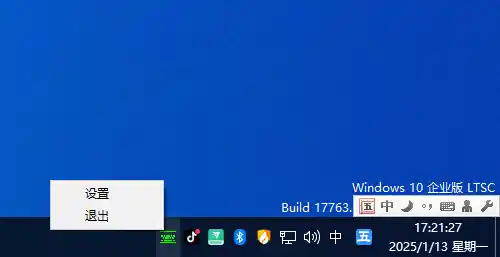
点“设置”会弹出设置界面,右侧有相应的设置说明,根据说明调整后保存就可以。
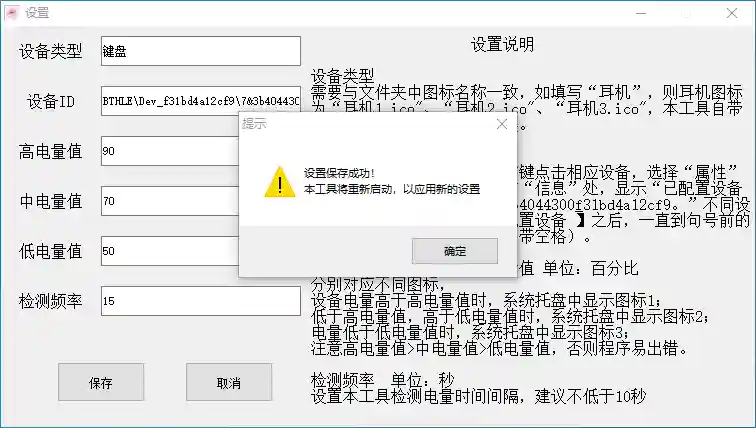
保存之后,工具会自动重启,并应用新的设置。
另:如果觉得自带的图标不好看,可以自己设定图标。先用记事本打开“system.ini“设定文件,将设备类型等号后边的名称改成你想设置的设备,如”鼠标“,然后将3个ico图标放到文件夹内,分别命名为“鼠标1.ico”、“鼠标2.ico”、“鼠标3.ico”,其中“鼠标1.ico”对应的是高电量图标,“鼠标2.ico”对应的是中电量图标,“鼠标3.ico”对应的是低电量图标。

评论0+