# 宝塔面板如何安装多个安企CMS的教程
*Published:* 2024-09-24
*Author:* 飞翔001
#### 温馨提醒
如果文章内容或图片资源失效,请留言反馈,我们会及时处理,谢谢
本文最后更新于2024年9月24日,已超过 180天没有更新
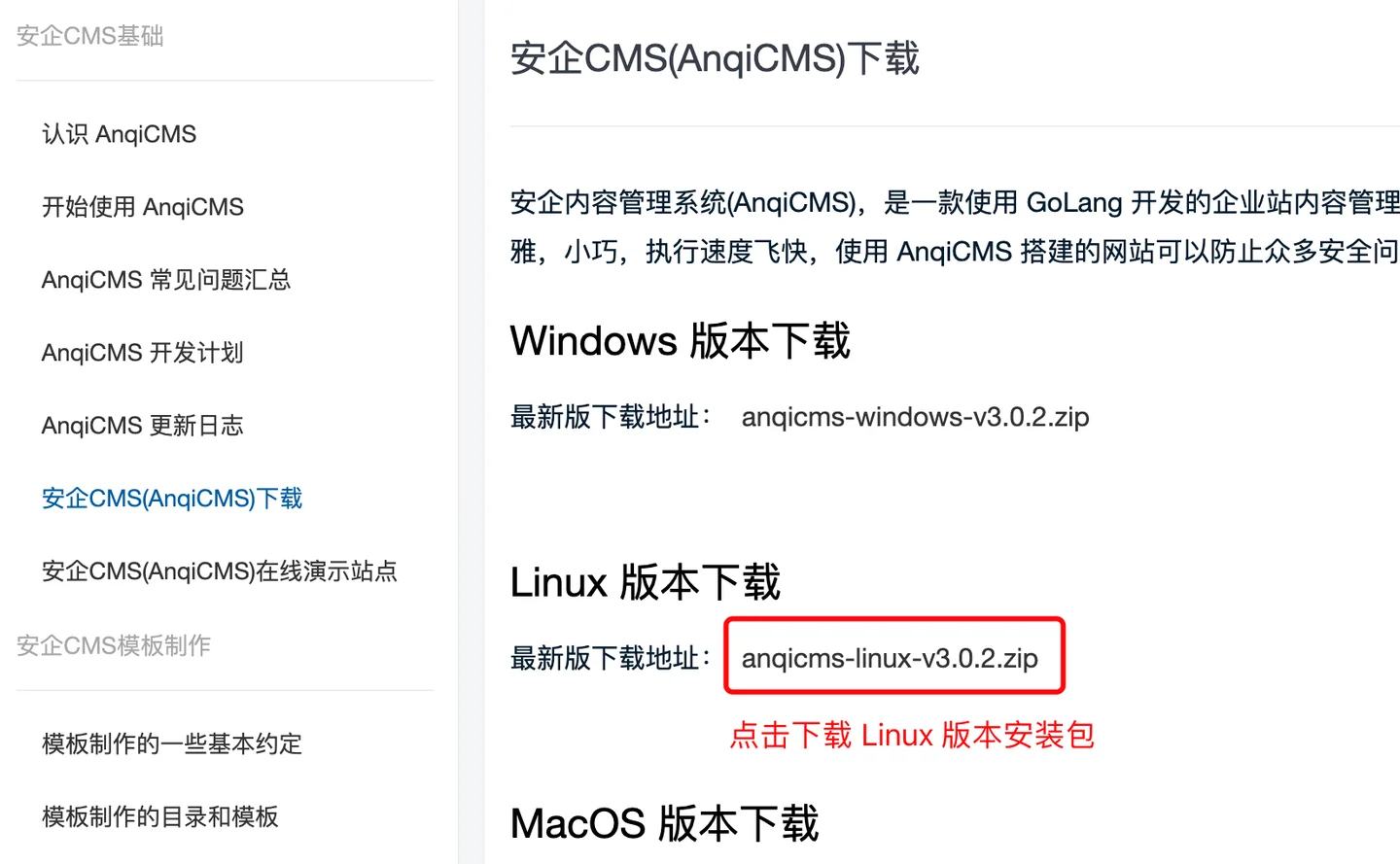
先从 [/download](https://www.xarjtc.com/?golink=aHR0cHM6Ly93d3cuYW5xaWNtcy5jb20vZG93bmxvYWQ=) 下载 AnQiCMS Linux 安装包。
### 方法一:使用多站点功能安装多个安企CMS
AnQiCMS 在一台服务器上安装多个站点不需要复制多份AnQICMS代码,请按下面操作流程来添加多个站点。
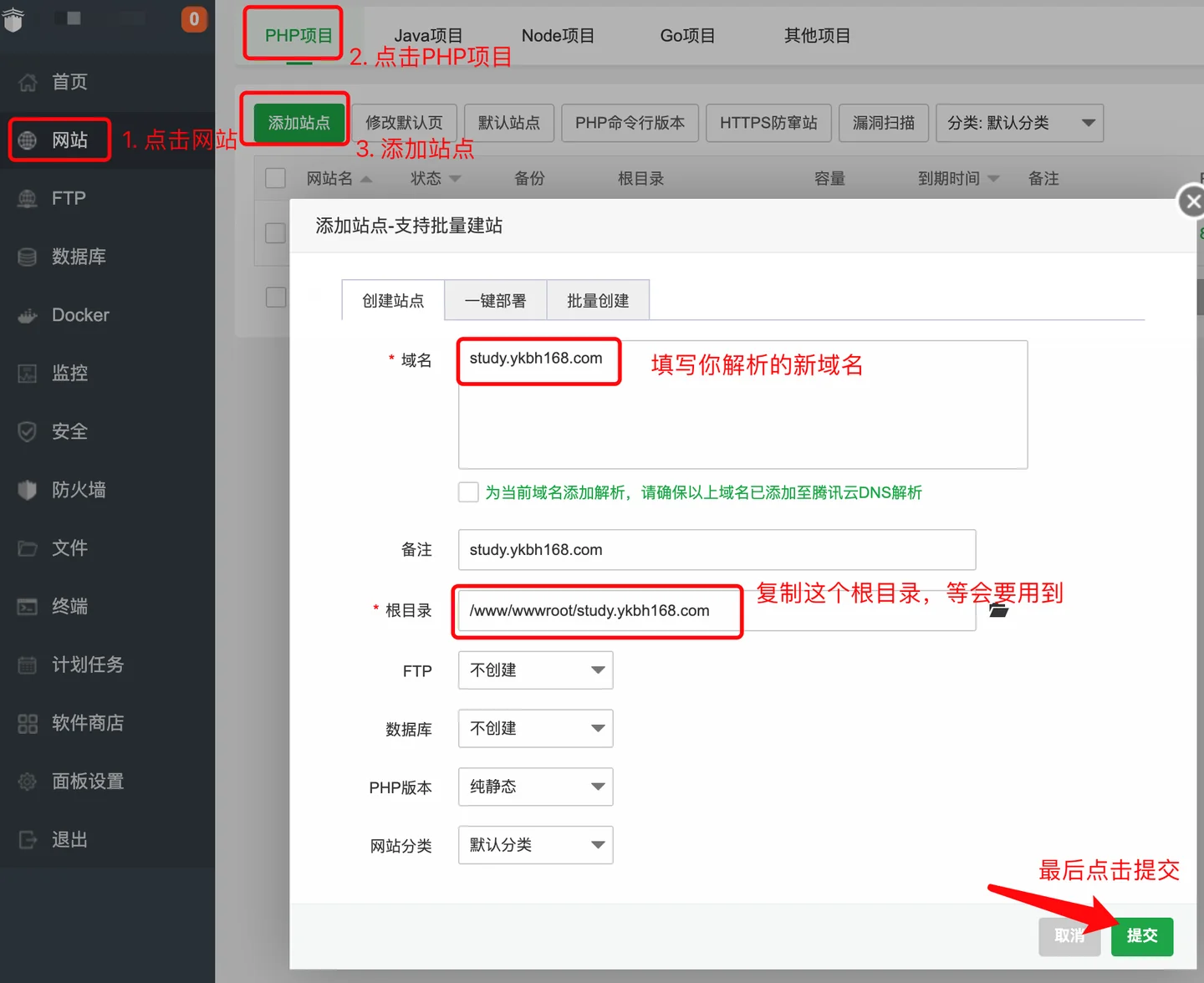
1. 在宝塔面板左侧菜单中,点击 `网站` 菜单,点击`PHP项目`,添加一个PHP站点,在创建站点中,填写已解析到服务器上的域名,根目录按默认即可,复制根目录地址,等会下一步要用到,FTP、数据库均选择不创建,PHP版本选择纯静态。最后点击提交。如图:
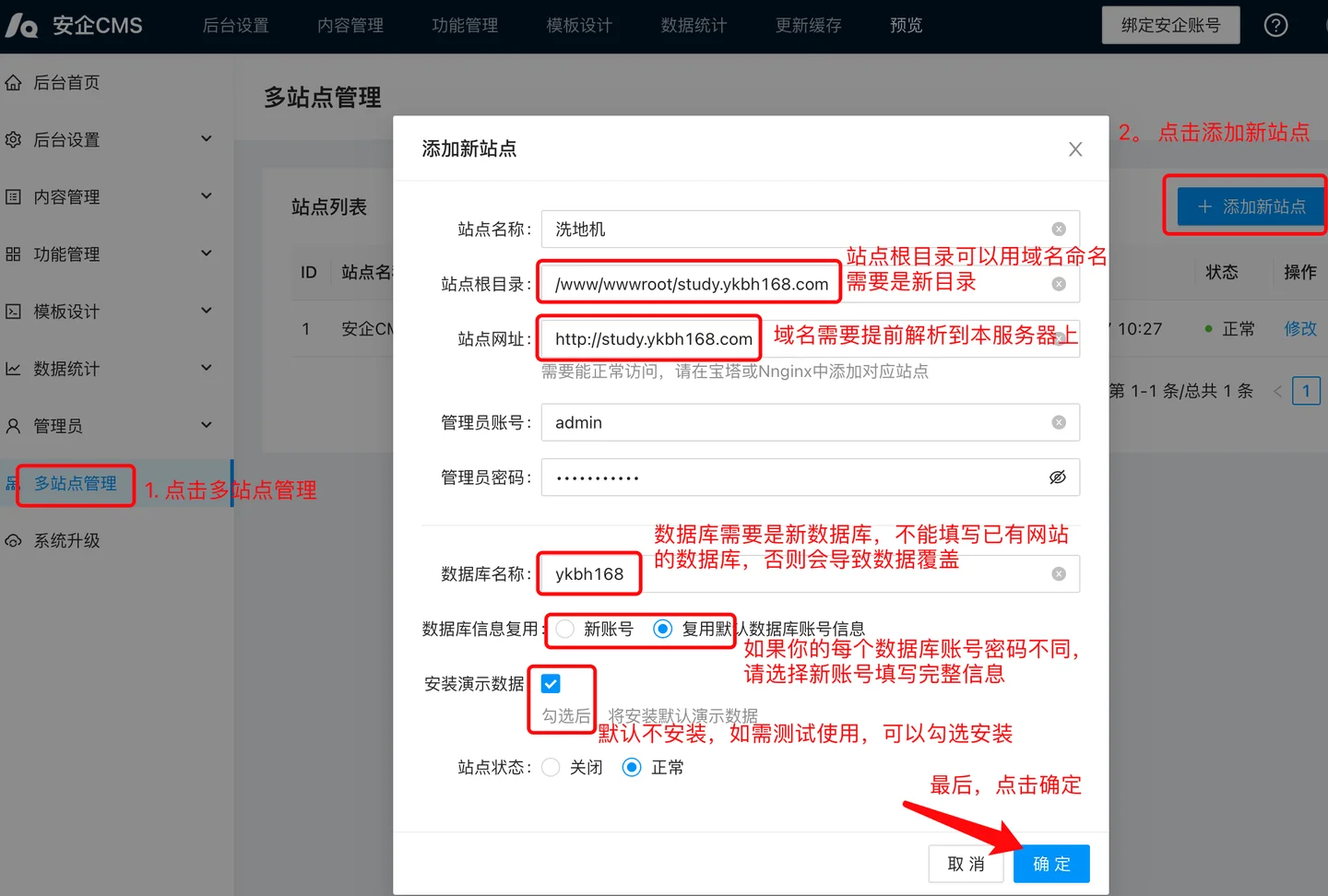
2. 登录站点后台,在左侧菜单中点击 `多站点管理` 菜单(只有默认安装的站点具有多站点管理权限)。在多站点管理界面中,点击添加新站点按钮。在弹出的弹窗中,根据实际填写表单。站点名称按实际情况填写,方便区分不同站点;站点根目录请填写一个新目录,粘贴第一步复制的站点根目录,如:`/www/wwwroot/study.ykbh168.com`,新目录需要提前在服务器上创建;站点网址填写新网址,这个网址也需要提前解析到服务器上。管理员账号和管理员密码是新站点管理员账号密码;数据库名称需要是一个新的数据库,不要填写已存在的站点的数据库,否则会导致数据覆盖,如果默认安装使用root账号安装,可以选择复用数据库账号,免去填写账号信息。最后点击确定按钮,完成新站点的创建。如图:
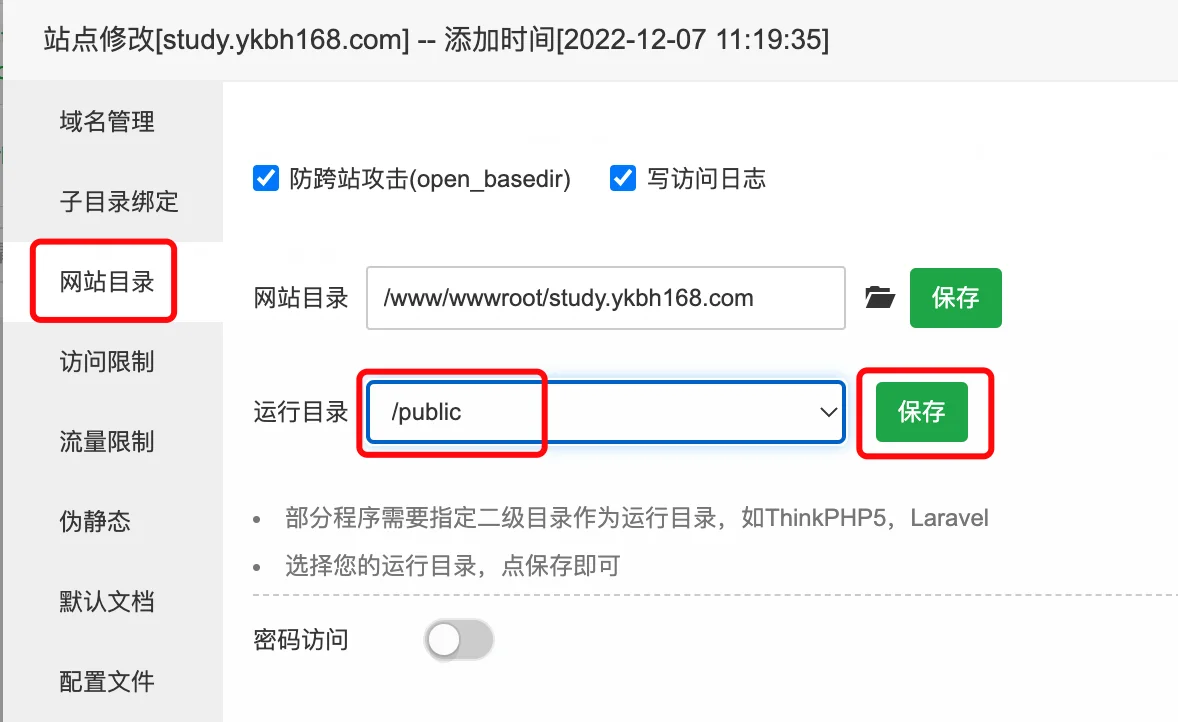
3. 在宝塔中,新建的网站操作栏中点击设置,在弹出的界面中,选择 `网站目录` 菜单,更改运行目录为 `/public`,点击保存。如图:
4. 伪静态设置
- Nginx 伪静态设置
选择 `伪静态` 菜单,填写伪静态规则,并点击保存,可以点击另存为模板,方便下次使用:
```
location @AnqiCMS {
proxy_pass http://127.0.0.1:8001;
proxy_set_header Host $host;
proxy_set_header X-Real-IP $remote_addr;
proxy_set_header X-Forwarded-For $proxy_add_x_forwarded_for;
}
error_page 404 =200 @AnqiCMS;
location / {
try_files $uri $uri/index.html @AnqiCMS;
}
```
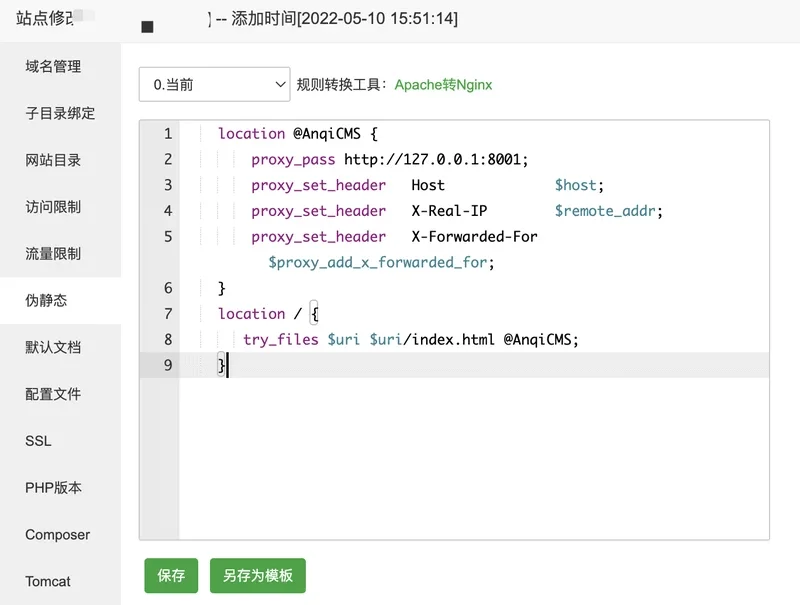
- Apache 伪静态配置
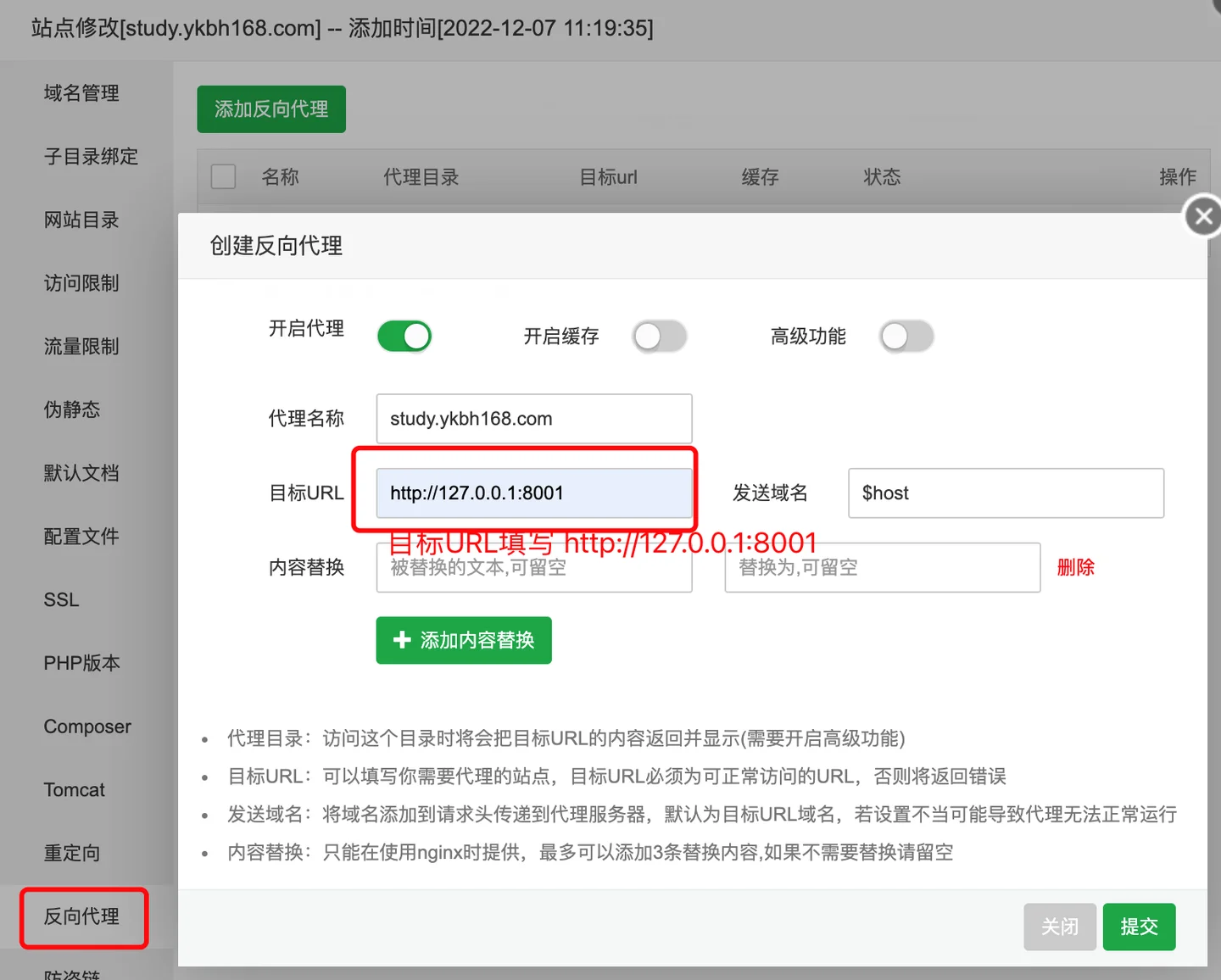
如果你使用的 Apache软件,则伪静态规则会不一致。伪静态一栏请留空,选择反向代理,在目标URL中填写 `http://127.0.0.1:8001`,如图:
这样新站点就添加完成了。
### 方法二:使用源码安装多个安企CMS
宝塔面板7.9.3版本以上支持更快捷的部署,建议升级宝塔面板到7.9.3以上版本。
##### 创建目录和上传安装包
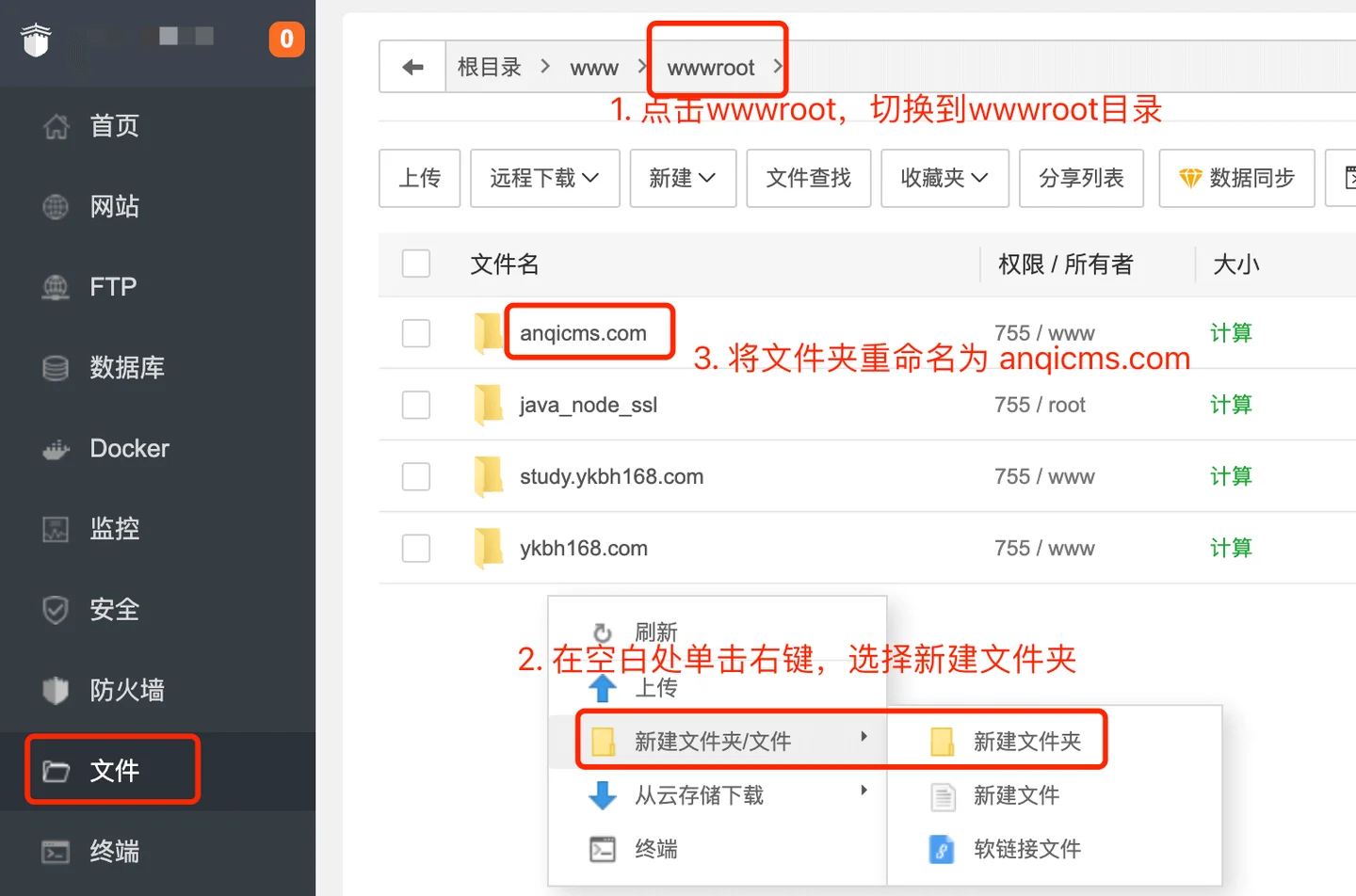
1. 点击左侧菜单的 `文件` 菜单,切换目录到 `/www/wwwroot/` 目录,在 `wwwroot` 目录下创建一个新目录,目录一般以域名命名,如 `anqidemo.com`。如图:
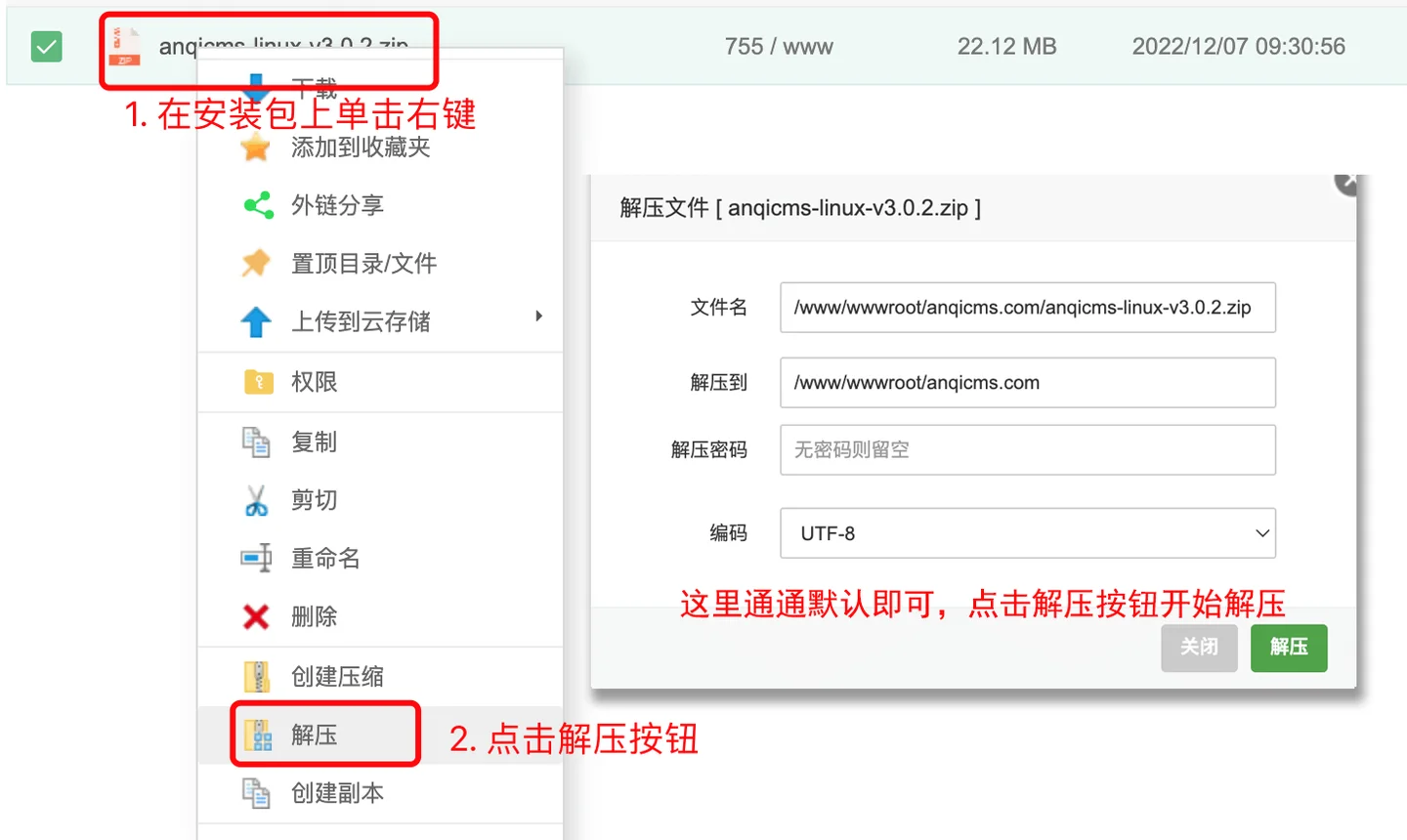
2. 点击 `anqidemo.com`,进入 `anqidemo.com` 文件夹,将Linux安装包 `anqicms-linux-v3.x.x.zip` 上传到当前目录。在安装包 `anqicms-linux-v3.x.x.zip` 上单击右键,选择解压,将安装包解压到当前文件夹。如图:
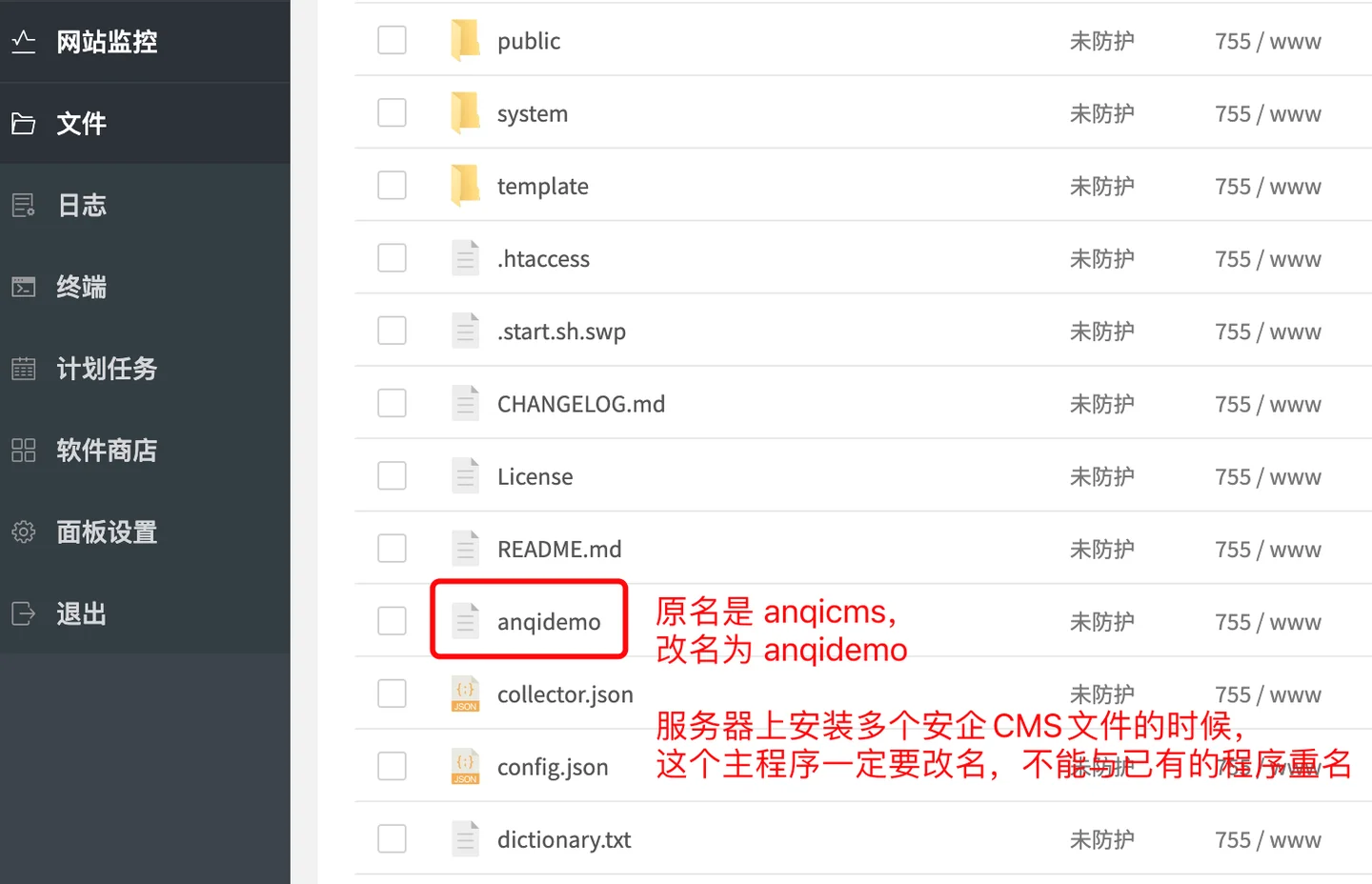
解压完成后,重命名根目录下的 `anqicms` 为 `anqidemo`。注意:在服务器上安装多份安企CMS源码的情况下,主程序名称一定不能重复,否则可能会出现启动不了的情况
##### 配置config.json
安装多份安企CMS源码的时候,需要手动添加 config.json,让它使用不同的端口,每一个程序都会占用一个端口,端口不能重复使用。比如我们安装第二个安企CMS,端口为`8002`,那么我们在网站根目录下创建一个 config.json ,填写内容为:
```
{
"server": {
"site_name": "安企内容管理系统(AnqiCMS)",
"env": "release",
"port": 8002,
"log_level": "info",
"token_secret": ""
}
}
```
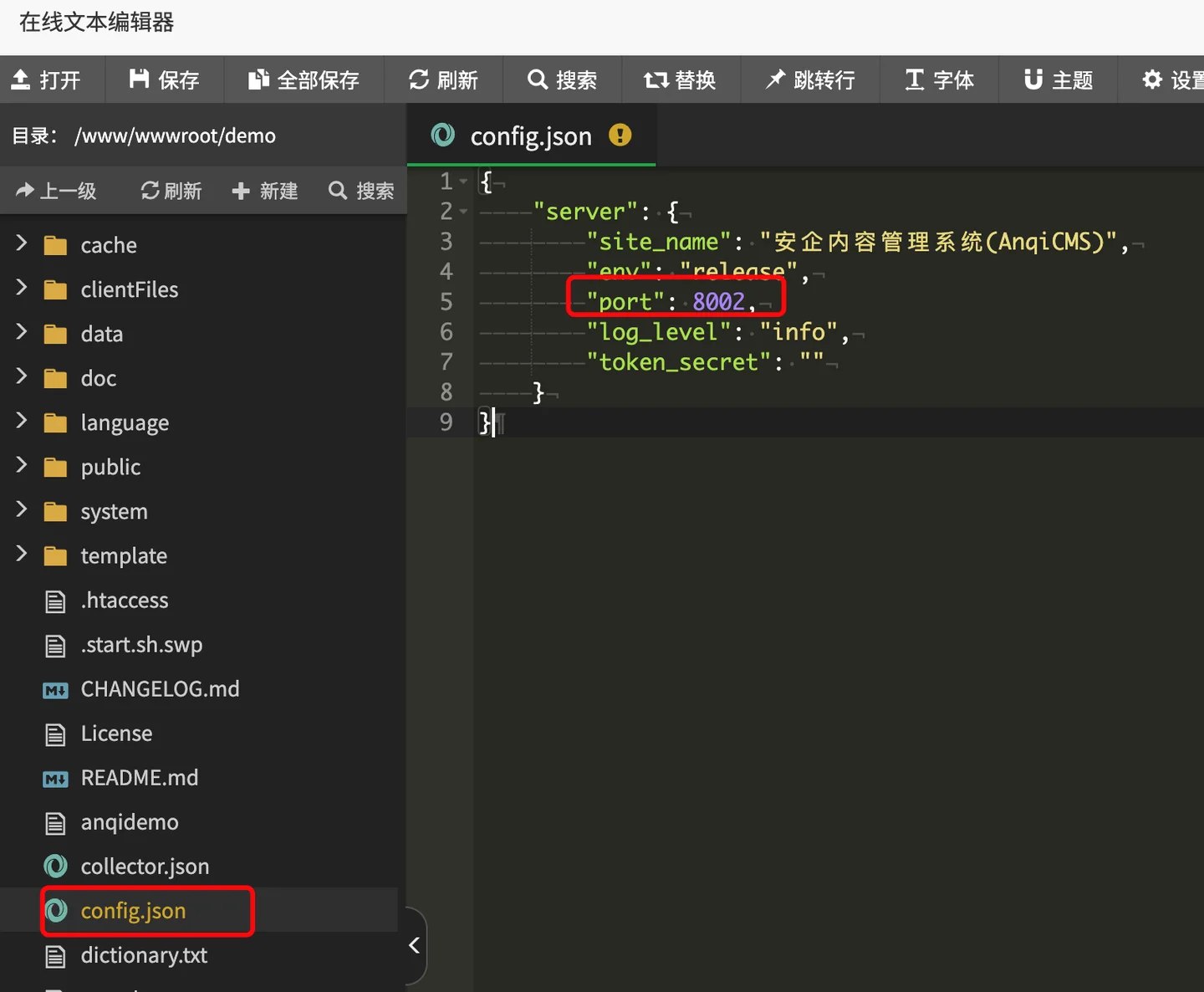
这一步可以省略,然后在宝塔面板上给执行命令中添加对应的端口
##### 宝塔面板7.9.3版本以上部署:
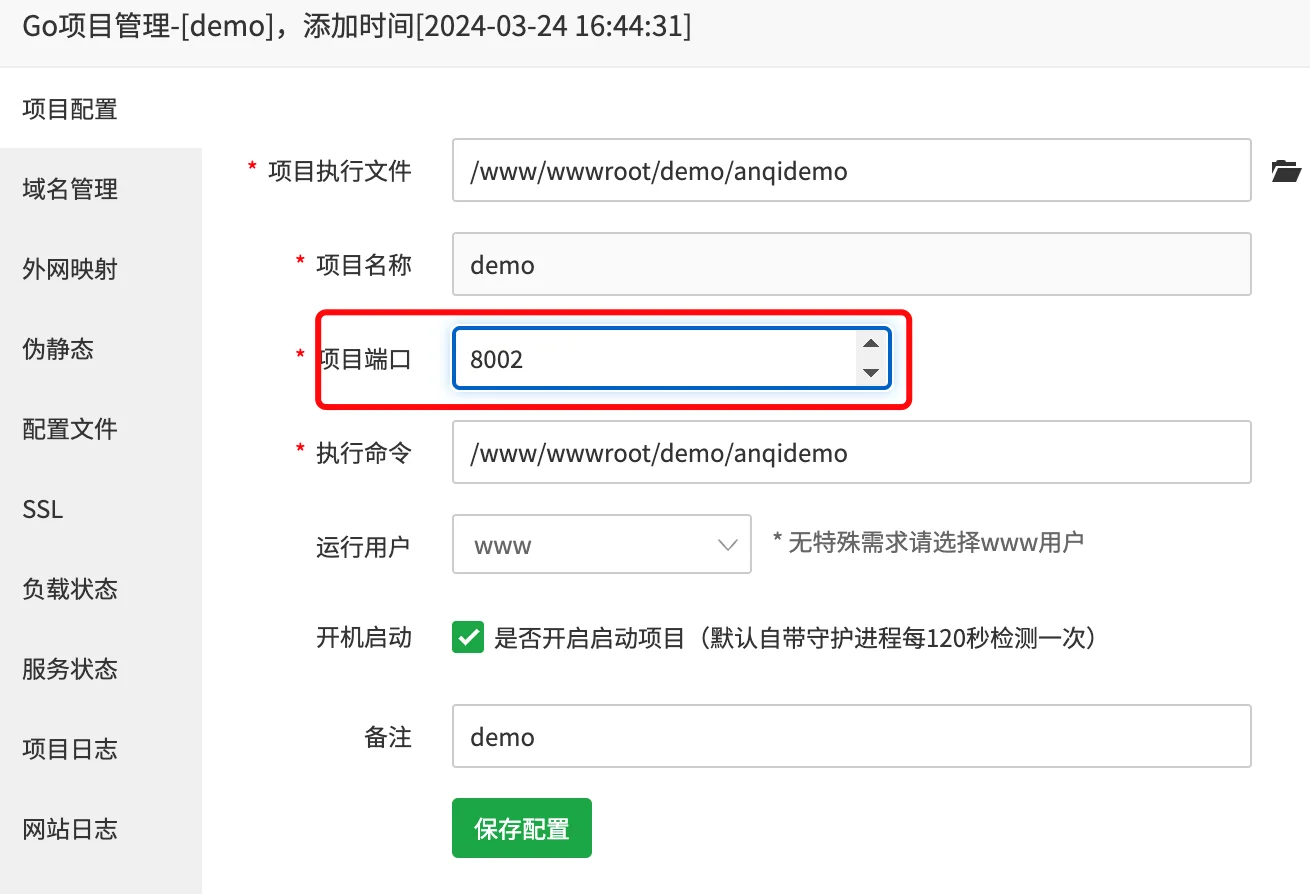
点击左侧菜单的 `网站` 菜单,点击 `Go项目`,来到Go项目网站创建页面,点击 `添加Go项目` 按钮,在弹出的弹窗中,进行配置。项目执行文件选择 `/www/wwwroot/anqidemo.com/anqidemo`;项目名称填写 `AnQICMS`;项目端口 填写 `8002`;这是上一步我们设定的端口。执行命令填写 `/www/wwwroot/anqidemo.com/anqidemo` ;运行用户选 `www`;并勾选开机启动,备注可以按需填写,默认即可;绑定域名填写你解析到服务器的域名。填写完成后,点击提交按钮,完成添加。如图:
如果你上一步没有手动配置 config.json,也可以在执行命令中指定端口,格式是 `-port {端口号}`:
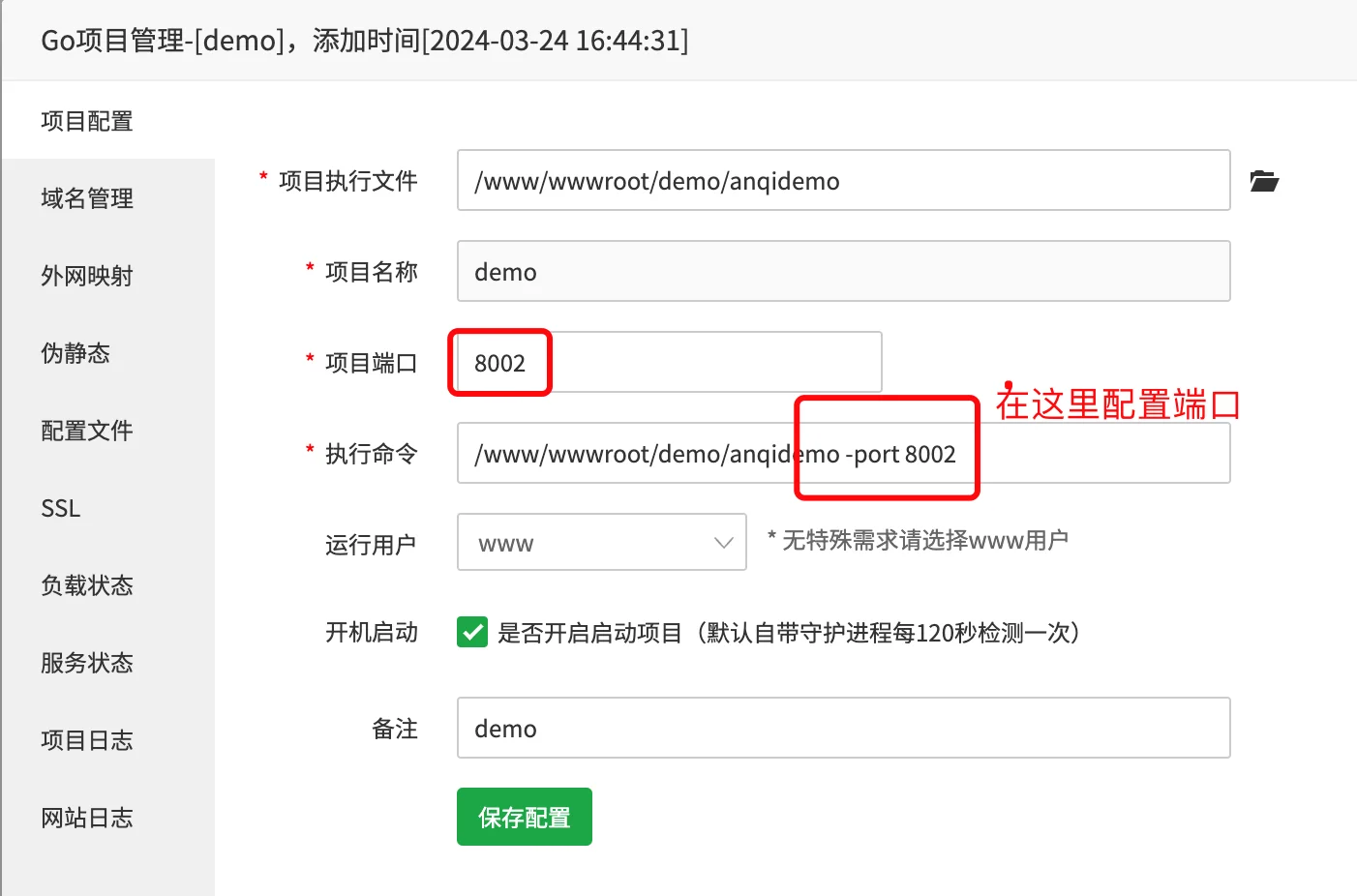
注意,这里填写的端口要一样。比如项目端口填了8002,则执行命令的端口也要是8002。
比如原命令是:`/www/wwwroot/anqidemo.com/anqidemo`,则执行命令改为:`/www/wwwroot/anqidemo.com/anqidemo -port 8002`。
##### 初始化安装网站
在浏览器中 访问你绑定的域名,来到 AnQICMS初始化安装界面,填写数据库信息,后台账号密码信息,以及网站地址。如图:
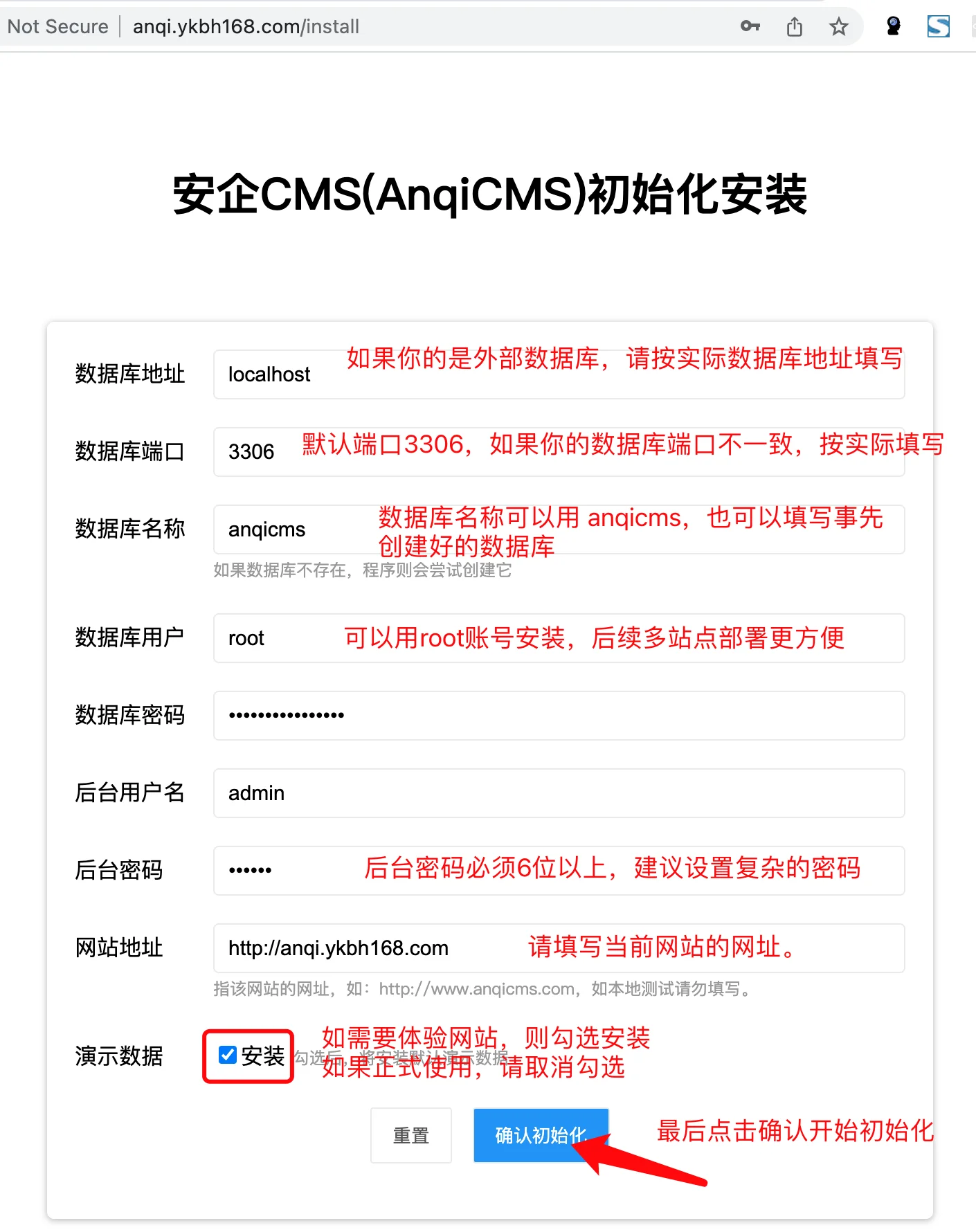
如果安装失败,可能出现的情况有:1,数据库账号密码不正确,请重新检查数据库账号密码。2. 数据库账号权限不足,无法创建数据库,请提前创建数据库或使用更高权限的账号。3. 管理员密码长度不足,请设置更复杂的密码。
安装成功后,访问前台和后台,检查是否一切正常。
如果安装失败,可能出现的情况有:1,数据库账号密码不正确,请重新检查数据库账号密码。2. 数据库账号权限不足,无法创建数据库,请提前创建数据库或使用更高权限的账号。3. 管理员密码长度不足,请设置更复杂的密码。
安装成功后,访问前台和后台,检查是否一切正常。